eスポーツやオンラインゲームを楽しむ際、チームメイトとのスムーズな連携にはボイスチャットが欠かせません。しかし、自分の声が聞き取りにくかったり、ノイズが混じっていたりすると、肝心な場面での情報共有に支障が出てしまうことがあります。
マイクの音質を改善するためには、高価な機材を揃えることだけが正解ではありません。Windowsのシステム設定や、Discordなどのアプリケーション側の調整、さらには物理的な配置を見直すだけで、驚くほどクリアな音声を届けることが可能になります。
この記事では、ボイスチャットのマイク音質を向上させるための具体的な設定方法や、eスポーツの現場で役立つ工夫について、初心者の方にもわかりやすく解説します。チームの勝利を掴むための、快適なコミュニケーション環境を整えていきましょう。
ボイスチャットのマイク音質を左右するWindowsの基本設定
マイクの音質を改善しようと思ったとき、まず確認すべきなのはPC本体の設定です。Windowsには録音デバイスの音量や音質を制御する項目があり、ここが正しく設定されていないと、どんなに良いマイクを使っても性能を引き出すことができません。
マイクの入力レベルを適切に調整する
マイクの音が小さすぎたり、逆に大きすぎて音が割れてしまったりする場合、Windowsの「サウンド設定」から入力デバイスのプロパティを確認しましょう。レベル設定が低すぎると声が小さくなり、無理にソフト側で音量を上げるとノイズが増えてしまいます。
反対に、レベルが高すぎると「音割れ」という現象が発生し、バリバリとした不快な音になってしまいます。目安としては、自分が普通に話したときに、音量バーが全体の7割から8割程度まで振れるように調整するのがベストなバランスです。
マイクブーストという機能がある場合、これを上げすぎると「サー」というホワイトノイズが乗りやすくなるため、注意が必要です。まずはマイク本体の音量を上げ、どうしても足りない場合にのみブーストを少しずつ足していくのが良いでしょう。
サンプルレートとビット深度の設定を見直す
マイクの音質には「サンプルレート」と呼ばれる数値が大きく関わっています。これは1秒間に何回音をサンプリング(デジタル化)するかを示す数値で、基本的には数値が高いほど原音に近いクリアな音質になります。
Windowsのサウンドコントロールパネルにある「詳細」タブから、形式を選択できます。一般的には「24ビット、48000Hz(DVDの音質)」、もしくは「16ビット、44100Hz(CDの音質)」に設定するのが標準的で、安定した動作が期待できます。
もしこの設定が極端に低い数値になっていると、声がこもって聞こえたり、解像度が低い印象を与えたりしてしまいます。自分のマイクが対応している最高の設定を選択することで、本来持っている音のきめ細やかさを発揮させることができます。
排他モードの設定で遅延とノイズを抑える
Windowsのサウンド設定には「排他モード」という項目があります。これは特定のアプリケーションがマイクの制御権を独占して使用することを許可する設定で、音の処理における遅延(レイテンシ)を抑える効果があります。
eスポーツのように一瞬の判断が重要な場面では、わずかな音の遅延が連携のミスに繋がる可能性も否定できません。基本的には「アプリケーションによりこのデバイスを排他的に制御できるようにする」にチェックを入れておくのが良いでしょう。
ただし、複数の録音ソフトを同時に使いたい場合に不具合が起きることもあるため、自分の環境に合わせてオンオフを切り替えてみてください。基本的にはオンにすることで、マイクの動作が安定し、クリアな入力を維持しやすくなります。
快適な通話を実現するためのマイクの種類と選び方
ボイスチャットの音質を追求するなら、自分のプレイスタイルに合ったマイクを選ぶことも重要です。マイクにはいくつかの種類があり、それぞれ得意な環境や音を拾う仕組みが異なります。ここでは、代表的なマイクの特徴を見ていきましょう。
ダイナミックマイクとコンデンサーマイクの違い
マイクには大きく分けて「ダイナミックマイク」と「コンデンサーマイク」の2種類があります。ダイナミックマイクは耐久性が高く、周囲の雑音を拾いにくいのが特徴です。キーボードの打鍵音やエアコンの音が気になる環境に向いています。
一方のコンデンサーマイクは、感度が非常に高く、吐息や声の繊細なニュアンスまで忠実に拾うことができます。静かな部屋で使用する分には最高の音質を提供してくれますが、わずかな物音まで拾ってしまうため、設定によるノイズカットが必須となります。
eスポーツにおいては、実況者のようなクリアな声を届けたいならコンデンサー、周囲の環境音が激しい場所やデスク周りの音を抑えたいならダイナミック、というように使用環境に合わせて選択するのが賢い方法です。
接続方式による音質と手軽さのバランス
マイクの接続方式にはUSB接続と、オーディオインターフェースを介するXLR接続があります。USBマイクはPCに差し込むだけで使える手軽さが魅力で、最近ではプロレベルの音質を誇る高性能なモデルも増えています。
XLR接続は、オーディオインターフェースという別機器が必要になりますが、ノイズ耐性が非常に強く、細かい音量調整が手元で行えるメリットがあります。本格的に配信を行ったり、最高品質の音声を求めたりするユーザーに好まれます。
初心者のうちは、まずは設定が簡単なUSBマイクから始めるのがスムーズです。設定に慣れてきて、より細かい音作りをしたくなった段階でXLR接続の環境を整えていくというステップアップが、失敗の少ない選び方と言えるでしょう。
USBマイクの中には、ミュートボタンやヘッドホン端子が搭載されているモデルもあり、ゲーム中の操作性が非常に高いのが魅力です。
ヘッドセットマイクと据え置きマイクの比較
多くのゲーマーが最初に手にするのは、ヘッドセットに付属しているマイクかもしれません。ヘッドセットマイクは口元との距離が常に一定に保たれるため、音量が安定しやすいという大きなメリットがあります。
対してスタンド等で設置する据え置きマイクは、マイク自体の性能が高く、より深みのあるリッチな音質を届けることができます。ただし、顔の向きを変えると音量が変わってしまうため、マイクアームなどを使って適切な位置に固定する工夫が必要です。
手軽さと安定性を重視するならヘッドセット、音質にこだわり、自分の声をひとつの武器にしたいなら据え置きマイクを選ぶのがおすすめです。どちらの場合も、後述するソフト面での設定を行うことで、そのポテンシャルを最大限に引き出せます。
Discordなどボイスチャットソフトで設定すべき項目
Windowsの設定が完了したら、次は実際に使用するボイスチャットソフトの設定に移ります。特にゲーマーの利用率が高いDiscordには、音質を劇的に改善する機能が数多く搭載されています。これらを正しく使いこなしましょう。
入力感度の自動調整機能を使いこなす
Discordには「入力感度を自動調整する」という機能があります。これは、マイクが音を拾い始める基準値を自動で決めてくれるものですが、環境によっては意図しないタイミングで声が途切れてしまう原因になります。
声が小さめの人や、話し始めが消えてしまうと感じる場合は、この自動調整をオフにして手動で調整するのがおすすめです。自分が話していないときはバーが動かず、話したときにだけしっかりと緑色の範囲に入るようにスライダーを調整してください。
手動で設定することで、キーボードの音などの雑音でマイクが反応するのを防ぎつつ、自分の声だけを確実に拾わせることができます。「自分の声が途切れる」と言われたことがある人は、まずここを確認してみましょう。
【Discord入力感度の調整手順】
1. ユーザー設定から「音声・ビデオ」を開く
2. 「入力感度」の自動調整スイッチをオフにする
3. 実際に喋りながら、自分の声が緑のゾーンを安定して超える位置に調整する
ノイズ抑制機能(Krisp)の活用
Discordには「Krisp(クリスプ)」という非常に強力なAIノイズ抑制機能が統合されています。これを利用すると、掃除機の音やキーボードの打鍵音、ファンの回転音などを驚くほど自然に消し去ってくれます。
ノイズ抑制を「Krisp」に設定するだけで、高価な機材を使わなくてもプロのようなクリアな通話環境が手に入ります。特に、実家で家族の生活音が気になる場合や、青軸キーボードのように音が大きいものを使っている場合に絶大な効果を発揮します。
ただし、PCのCPU負荷がわずかに上がるため、極端にスペックが低いPCを使用している場合は動作を確認してください。基本的にはオンにしておくことで、相手に与える不快な雑音を最小限に抑えることができる素晴らしい機能です。
音声処理設定の最適化
Discordの「音声・ビデオ」設定内には、エコー除去やノイズ低減、音量調節の自動化といった項目が並んでいます。これらは便利な機能ですが、マイクの種類やWindows側の設定によっては、逆効果になることもあります。
例えば、高性能なオーディオインターフェースを使っている場合、ソフト側の「音量調節の自動化」が働くと、意図せず音量が上下して聞き取りにくくなることがあります。その場合は、これらの項目をあえてオフにした方が自然な音質になります。
基本的にはデフォルトでオンになっていますが、もし相手から「声が機械っぽい」「遠くで喋っているように聞こえる」と言われたら、エコー除去や音量調節の自動化をオフにしてみて、変化を試してみるのが良いでしょう。
ノイズを抑えてクリアな音質にする物理的な対策

設定だけではどうしても解決できない問題もあります。マイクの音質を決定づける要因の半分は、実はマイクを置く場所や周囲の環境にあります。少しの工夫で、ノイズを物理的に排除し、聞き取りやすい環境を作りましょう。
マイクと口元の適切な距離を保つ
マイクの音質を安定させるために最も重要なのは、マイクと口の距離です。据え置きマイクの場合、デスクに直接置くと口から遠くなりすぎてしまい、結果としてゲイン(感度)を上げすぎてノイズが増える原因になります。
理想的な距離は、マイクの種類にもよりますが握り拳ひとつ分から2つ分程度です。マイクアームを導入して、口元の近くに固定することで、感度を低く設定してもクリアに声を拾えるようになります。これにより、遠くの雑音を相対的に小さくできます。
ヘッドセットの場合は、マイクが口の正面に来すぎると鼻息や吐息(パフ音)をダイレクトに拾ってしまうため、口角の少し横あたりに配置するのがコツです。これだけで、相手に不快な思いをさせる「ボフッ」という音を防げます。
ポップガードとスポンジの活用
「パ行」や「バ行」を発音するときに出る強い空気の流れは、マイクに当たると大きなノイズになります。これを防ぐために有効なのが、ポップガード(ポップフィルター)や、マイクに被せるスポンジ状のウインドスクリーンです。
ポップガードを設置することで、呼気が直接マイクの振動板に当たるのを物理的に遮断できます。これにより、耳に刺さるような衝撃音を抑え、優しく聞き取りやすい声に変化させることができます。
また、ウインドスクリーンはエアコンの風や室内の空気の流れによるノイズを防ぐのにも役立ちます。どちらも比較的安価で手に入るアクセサリーですが、マイクの音質をワンランク上のクオリティに引き上げてくれる必須アイテムと言えます。
スポンジタイプのウインドスクリーンは、高音域をわずかに削る効果があるため、自分の声がキンキン響きやすいと感じる方にもおすすめです。
デスクの振動を伝えないためのショックマウント
ゲーム中にマウスを激しく動かしたり、キーボードを叩いたりすると、その振動がデスクを伝わってマイクに入り込むことがあります。これは「ゴトゴト」という低い不快な音として相手に聞こえてしまいます。
この問題を解決するのが「ショックマウント」です。これはマイクをゴムなどで吊るして保持する器具で、デスクからの振動を吸収してマイクに伝えないようにする役割を持っています。多くのコンデンサーマイクで推奨されている装備です。
マイクアームとショックマウントを組み合わせることで、ゲームプレイ中の激しい操作音を大幅に軽減できます。チーム戦において、自分の操作音が原因で仲間の声がかき消される事態を防ぐためにも、導入を検討する価値があります。
eスポーツで差がつくコミュニケーションとマイク管理

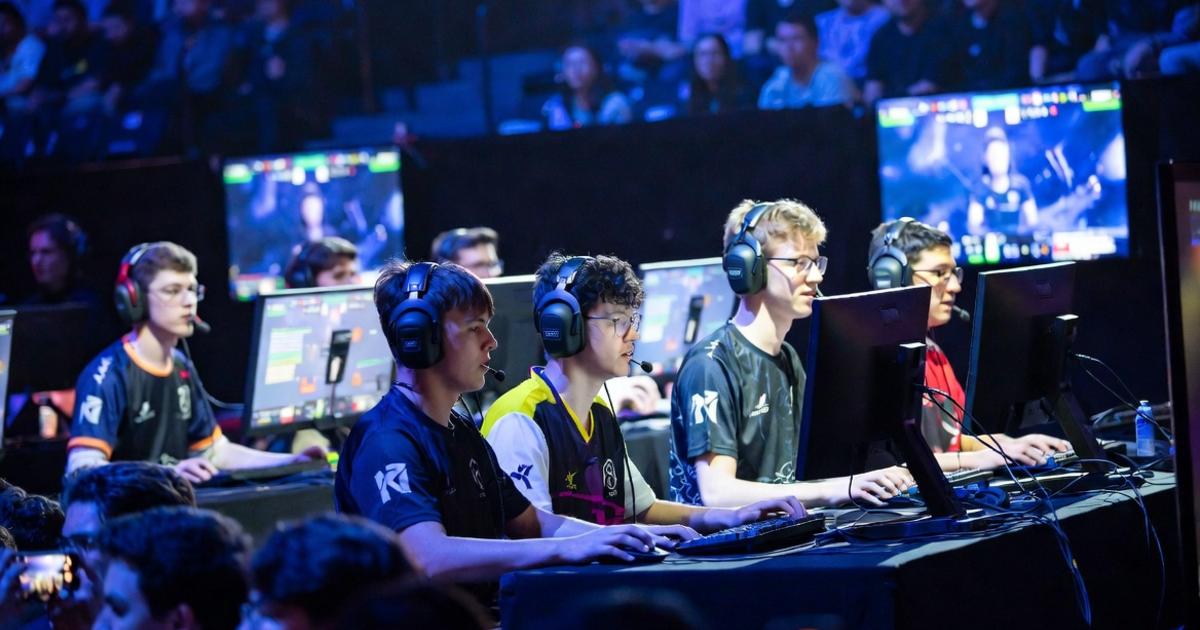
どれだけ機材や設定を完璧にしても、実際の運用が伴わなければ意味がありません。eスポーツの競技シーンでは、声の質だけでなく、マイクをどのように使いこなすかという「マイクマネジメント」も勝利への鍵となります。
不要な音を流さないためのミュート習慣
ボイスチャットにおいて、自分が喋っていない時の沈黙はとても大切です。飲み物を飲んだり、咳払いをしたり、家族と会話したりする時の音は、他のプレイヤーの集中を削ぐ原因になります。不要な時はこまめにミュートする癖をつけましょう。
手元に物理的なミュートスイッチがあるマイクや、マイクを跳ね上げるだけでミュートになるヘッドセットは非常に便利です。ショートカットキーでミュートを切り替える設定も有効ですが、一目で状態がわかる物理スイッチの方がミスを防げます。
また、ゲームの待ち時間や休憩中など、長時間喋らない時はマイクを切っておくのがマナーです。これにより、無意識に流してしまっている生活音やノイズをシャットアウトし、快適なボイスチャット空間を維持することができます。
対戦前のマイクチェックをルーチン化する
プロの現場でも、試合前には必ず音声チェックが行われます。PCの設定はアップデートなどで突然変わってしまうことがあるため、ゲームを始める前に自分の声が正しく、かつ適切な音量で届いているかを確認しましょう。
Discordには「マイクテスト」という自分の声を確認できる機能があります。これを使って、自分の声が割れていないか、エコーが発生していないかを確認するのに数秒かけるだけで、その後の数時間のゲーム体験が劇的に良くなります。
特に設定を変更した直後や、別のPCにマイクを差し替えた時は入念にチェックしてください。「聞こえる?」という確認を試合中にしなくて済むようにしておくことが、スムーズな試合運びの第一歩となります。
| チェック項目 | 確認する内容 |
|---|---|
| 音量レベル | 声が小さすぎないか、赤ゲージまで振り切っていないか |
| ノイズの有無 | 無言の時に「サー」という音や生活音が入っていないか |
| 入力感度 | 話し始めが途切れたり、語尾が消えたりしていないか |
明瞭な発声と適切なマイク距離の維持
最後は、話し方そのものについてです。マイクの音質が良いと、ボソボソと喋ってもある程度は拾ってくれますが、やはりハキハキとした明瞭な発声に勝るものはありません。特に緊迫した場面では、滑舌良く喋ることが重要です。
また、熱中するとついつい姿勢が変わり、マイクとの距離が離れてしまうことがあります。常に一定の距離を保つことを意識するか、多少動いても音量が変わらないようにコンプレッサー(音量のバラつきを抑える設定)を活用しましょう。
クリアな機材設定と、適切な話し方を組み合わせることで、あなたの情報はチームメイトに正確に伝わります。それが結果として、精度の高い連携や、窮地を脱するクリティカルな報告に繋がり、勝利をぐっと引き寄せるのです。
ボイスチャットのマイク音質設定をマスターして勝率を上げよう
ボイスチャットのマイク音質を向上させるためには、機材の性能だけに頼るのではなく、OSやソフトの適切な設定、そして物理的な環境作りが欠かせません。今回ご紹介したWindowsのサウンド設定やDiscordのノイズ抑制機能を見直すだけでも、あなたの声は見違えるほどクリアに届くようになるはずです。
特にeスポーツの場では、クリアな音声でのコミュニケーションは戦術の一部と言っても過言ではありません。ノイズを抑え、適切な音量で情報を共有することは、チーム全体の士気を高め、ミスを減らすことに直結します。
まずは自分の現在の音質を知ることから始め、ひとつずつ設定を追い込んでみてください。快適なボイスチャット環境が整えば、ゲームはさらに楽しくなり、仲間との絆もより深まっていくでしょう。最高の音質設定を手に入れて、次なる勝利を目指しましょう。