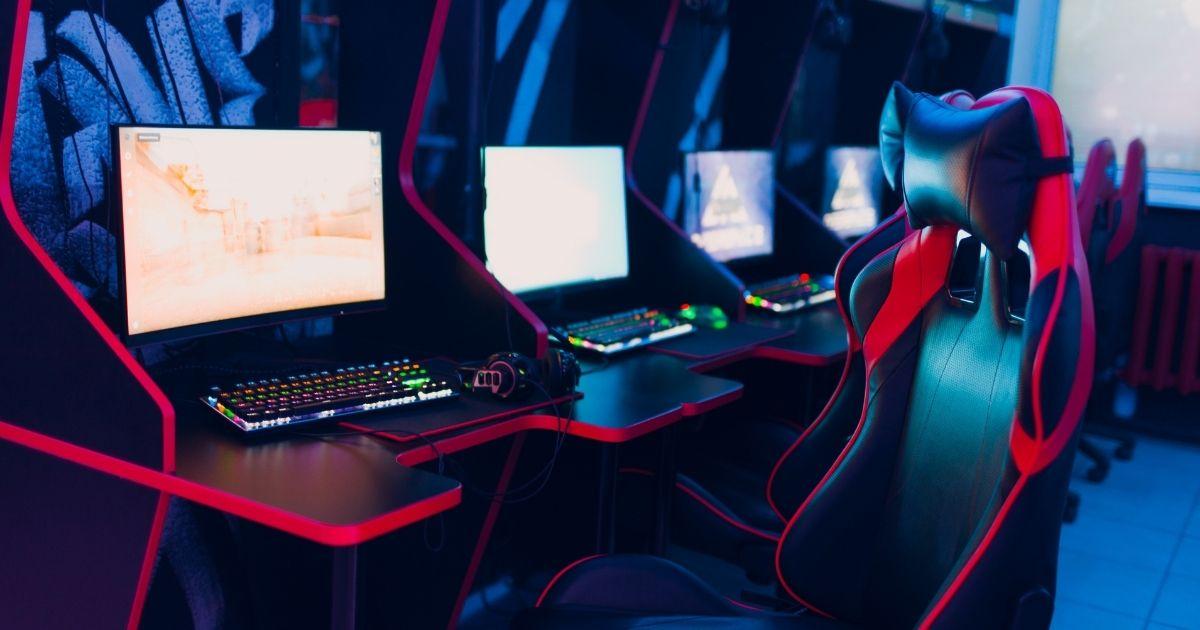
モニターアームを導入したものの、キーボードを叩くたびに画面が小刻みに揺れて困っていませんか。特にコンマ一秒を争うeスポーツの世界では、モニターの微細な揺れがエイムのズレや集中力の欠如を招き、パフォーマンスの低下に直結してしまいます。画面が安定しないと、それだけでストレスが溜まり、長時間のプレイでも疲れやすくなってしまいます。
本記事では、モニターアームが揺れる原因を突き止め、今日から実践できる具体的な対策を詳しくご紹介します。デスクの補強から設置方法の見直し、さらには製品選びのコツまで網羅しました。揺れのない安定した視界を手に入れて、プレイの質を一段上のレベルへと引き上げましょう。快適なゲーミング環境の構築は、勝利への第一歩です。
1. モニターアームが揺れる原因と基本的な対策
モニターアームが揺れてしまうのには、必ず何らかの理由があります。まずは、自分のデスク環境で何が問題となっているのかを確認することが重要です。基本的な原因は「デスク」「アーム自体」「モニター」の3つの要素に集約されます。これらを一つずつチェックしていくことで、効果的な改善策が見えてきます。
デスクの天板強度が不足している
モニターアームの揺れにおいて、最も多い原因の一つがデスク側の強度不足です。多くのモニターアームは、天板の端をクランプ(万力のような固定具)で挟み込んで固定します。この際、一点に大きな負荷がかかるため、天板が薄すぎたり、中身が空洞の安価な素材だったりすると、天板自体がたわんでしまい、それが揺れの原因となります。
特に、ハニカム構造と呼ばれる内部が紙製のデスクなどは、アームの重さに耐えきれず、最悪の場合は天板が破損することもあります。モニターの重さを支える土台が不安定では、どんなに高性能なアームを使っても揺れを抑えることはできません。まずは、自分の使っているデスクの天板がしっかりとした厚みと強度を持っているかを確認しましょう。
厚みが2cm以下の天板や、素材が柔らかいパイン材などを使用している場合は注意が必要です。天板の剛性が低いと、タイピング時のわずかな振動がアームを通じて増幅され、画面の大きな揺れとして現れてしまいます。この問題を解決するためには、後述する補強用のプレートを使用するなどの物理的な対策が必要になります。
アームの各関節やネジが緩んでいる
モニターアームには、画面の向きや高さを変えるための関節(ヒンジ)が複数あります。これらの関節部分を固定しているネジが緩んでいると、ガタつきが生じて揺れが大きくなります。特に新品を組み立てた直後や、長期間使用している間に自然と緩んできてしまうケースが多く見られます。
また、モニターとアームを接続するVESA(ベサ)マウント部分のネジもしっかり締まっているか確認してください。ここがわずかでも浮いていると、画面に触れるたびにカタカタと音が鳴り、視覚的にも不快な揺れが発生します。VESAとは、モニター背面のネジ穴の間隔を定めた国際規格のことで、通常は100mm×100mmか75mm×75mmのサイズが一般的です。
対策としては、付属の六角レンチなどを使用して、すべての関節部分のネジを適切に締め直すことが有効です。ただし、ガチガチに締めすぎると今度はモニターの移動が困難になるため、スムーズに動かせる範囲で、かつ自重で下がってこない絶妙な強さに調整するのがポイントです。定期的な「増し締め(ましじめ)」を習慣にしましょう。
モニターの重量が耐荷重の限界に近い
モニターアームには製品ごとに「耐荷重(たいかじゅう)」という、支えられる重さの制限が設けられています。この耐荷重ギリギリ、あるいは超過した状態で使用していると、アームのバネやシリンダーが重さに耐えきれず、常に不安定な状態となります。これが原因で、少しの衝撃でもモニターがいつまでも揺れ続ける現象が起こります。
最近のゲーミングモニターは、リフレッシュレート(1秒間の画面書き換え回数)の向上や大型化が進んでおり、意外と重量があるものです。特に32インチ以上の大型モニターや、ウルトラワイドモニターを使用している場合は要注意です。また、モニター本体だけでなく、アタッチメントやケーブルなどの重さも加わることを忘れてはいけません。
自分のモニターの重量を正確に把握し、アームの耐荷重に対して十分な余裕(2〜3kg程度)があるかを確認してください。もし耐荷重ギリギリであれば、より強固なモデルに買い替えるか、モニターアームにかかる負担を減らす工夫が必要になります。無理な使用は故障や落下の危険も伴うため、スペックの確認は非常に重要です。
2. デスク周りの安定性を高める具体的な工夫
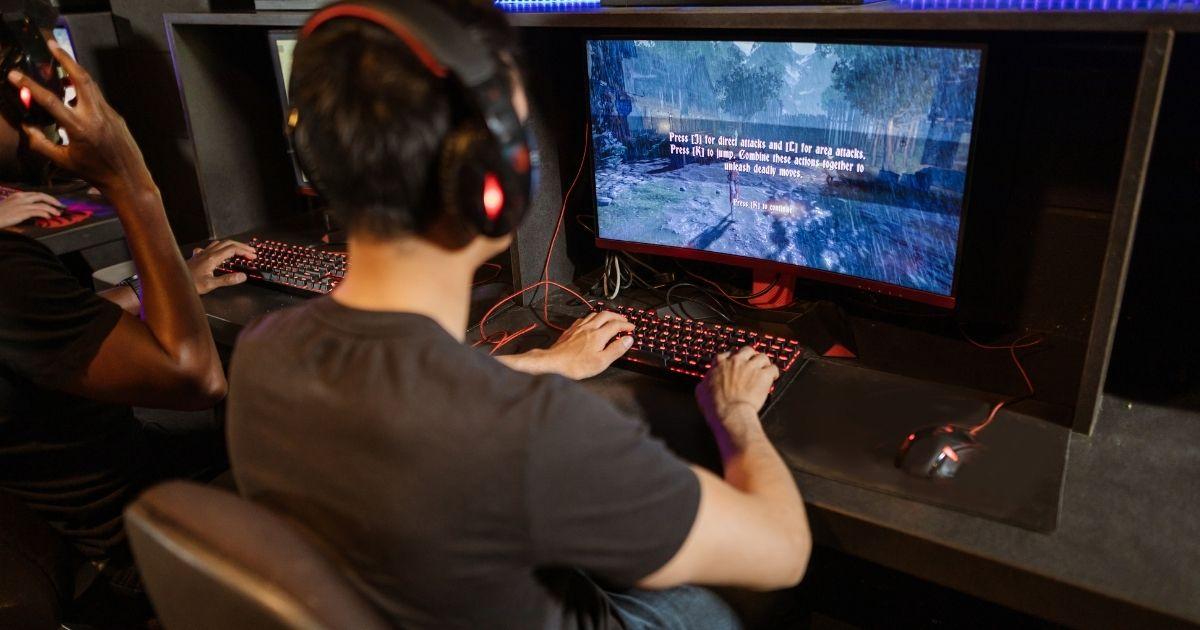
モニターアーム側の調整だけでなく、デスク周りの環境を少し工夫するだけで揺れを劇的に抑えることができます。特にクランプ固定式の弱点を補う方法は非常に効果的です。ここでは、物理的な設置条件を改善することで、モニターの安定感を高めるテクニックを紹介します。どれも比較的低コストで試せるものばかりです。
補強プレートを使用して負荷を分散する
天板の強度が不安な場合に最もおすすめなのが、モニターアーム専用の「補強プレート」を導入することです。これは、クランプと天板の間に挟み込む金属製の板のことです。通常、クランプは狭い面積で天板を強力に締め付けますが、補強プレートを挟むことでその接地面を広げ、荷重を均等に分散させることができます。
これにより、天板のたわみが大幅に軽減され、根元からのグラつきが抑えられます。補強プレートはネット通販などで数千円で購入でき、設置も挟むだけなので非常に簡単です。また、天板に直接クランプが食い込むのを防ぐため、デスクを傷つけたくないという方にもメリットがあります。
補強プレートのメリット
・設置面積を広げることで、天板にかかる圧力を分散できる。
・薄い天板や強度の低いデスクでも安定性が増す。
・クランプによる傷や跡がデスクに残りにくくなる。
デスクを壁に密着させて固定する
デスク自体の揺れがモニターに伝わっている場合は、デスクを壁にぴったりと寄せて配置し、可能であれば壁に押し付けるように設置してください。デスクが壁から離れていると、キーボード操作や腕の動きによってデスクが前後左右に微振動し、それがアームで増幅されてモニターの揺れとなります。
壁に密着させることで、デスクの動きが壁によって物理的に制限され、安定感が格段に向上します。もし配線の都合で隙間が必要な場合は、壁とデスクの間に硬めのゴムブロックや専用の緩衝材を挟むだけでも効果があります。デスクがガッチリと固定されることで、モニターアームへの振動伝達を最小限に抑えることが可能です。
さらに、デスクの脚がガタついていないかも確認しましょう。アジャスター(高さ調整ネジ)を調整して、4本の脚が均等に接地するようにします。特にカーペットの上などは不安定になりやすいため、脚の下に板を敷くなどの対策も有効です。土台となるデスクが動かないことが、モニターアームを安定させる大前提となります。
クランプ式からグロメット式への変更を検討する
モニターアームの固定方法には、天板を挟む「クランプ式」と、天板に穴を開けてボルトで貫通させる「グロメット式」の2種類があります。もしクランプ式でどうしても揺れが収まらない場合は、グロメット式への変更を検討しましょう。グロメット式は天板を上下からガッチリとボルトで締め上げるため、クランプ式よりも圧倒的に安定します。
多くのモニターアームは、パーツの交換でどちらの方式にも対応できるようになっています。デスクに穴を開けるという勇気が必要ですが、一度固定してしまえば、左右への揺れや前倒れに対する耐性が非常に高くなります。配線用の穴(配線孔)があらかじめ開いているデスクであれば、それを利用してグロメット固定をすることも可能です。
固定方式の違いによる特徴を以下の表にまとめました。自分のデスク環境に合わせて、最適な方法を選んでみてください。
| 固定方式 | メリット | デメリット |
|---|---|---|
| クランプ式 | 設置が簡単でデスクを傷めにくい | 天板の端しか固定できず、安定感に欠ける場合がある |
| グロメット式 | 最強の固定力で揺れに非常に強い | 天板に穴を開ける必要があり、位置変更が大変 |
3. eスポーツ環境で重要なアーム選びのポイント
これからモニターアームを購入しようと考えている方、あるいは買い替えを検討している方にとって、揺れにくい製品を選ぶ基準を知ることは非常に重要です。価格の安さだけで選んでしまうと、結局揺れに悩まされることになりかねません。eスポーツという過酷な環境に耐えうる、剛性の高いアームの選び方を解説します。
ガススプリング式とメカニカルスプリング式の違い
モニターアームの可動を支える仕組みには、主に「ガススプリング式」と「メカニカル(機械式)スプリング式」の2つがあります。ガススプリング式は、ガスの圧力でモニターを支えるため、動きが非常にスムーズで軽い力で位置調整ができるのが特徴です。しかし、安価なガス式は内部の圧力が不安定になりやすく、わずかな振動で揺れが収まりにくい傾向があります。
一方でメカニカルスプリング式は、強力な金属バネの力で支えます。ガス式に比べると調整時に少し力が必要な場合もありますが、構造が単純で耐久性が高く、経年劣化によるガス抜けの心配もありません。安定性重視で選ぶなら、しっかりとした作りのメカニカルスプリング式、あるいは高級なガススプリング式を選択するのが無難です。
特にFPSゲームなどで激しくマウスを動かす場合、アームの反発力が強すぎず弱すぎない、バランスの取れた製品が理想的です。自分のモニター重量に最適なテンション調整(強さの調整)ができるモデルを選びましょう。調整機能が細かいほど、自分の好みの「ピタッと止まる感触」を作り出すことができます。
ポール(支柱)型アームの安定性を理解する
モニターアームには、デスクから直接アームが伸びるタイプと、垂直のポール(支柱)にアームを取り付けるタイプの2種類があります。安定性の観点から言うと、一般的にポール型の方が揺れに強い傾向があります。これは、支点となるポールが太くて頑丈であり、高さ調整をポールの固定位置で行うため、関節部分の負荷が分散されるからです。
デスク直付けタイプは見た目がスッキリとしていて可動範囲も広いですが、アームの根元にかかる回転トルク(ひねる力)が大きくなりやすく、そこから微細な振動が発生することがあります。モニターをあまり頻繁に動かさないのであれば、ポールの剛性を活かせる支柱型の方が、どっしりとした安定感を得やすいでしょう。
また、多関節型のアームは関節の数が増えるほど、それぞれの接続部でわずかな「遊び」が生じます。この遊びが積み重なることで、画面端の揺れが大きくなります。必要以上に長いアームや、関節が多すぎるモデルは避け、自分のデスクの奥行きに合ったシンプルな構造のものを選ぶのが、揺れ対策としては正解です。
信頼できる有名ブランドの製品を選ぶ
モニターアームの世界には、多くのユーザーに支持されている定番のブランドが存在します。代表的なのが「エルゴトロン(Ergotron)」です。このブランドの製品は、世界中のオフィスやゲーミング環境で採用されており、その剛性と耐久性は折り紙付きです。価格は安価な製品の数倍しますが、一度使うとその安定感の違いに驚くはずです。
他にも、デル(Dell)やアマゾンベーシック(Amazon Basics)の製品の中には、エルゴトロンのOEM(他社ブランド製造)品も存在し、比較的高い品質を保っています。安すぎるノーブランド品は、一見多機能に見えても、金属の厚みが足りなかったり、関節の工作精度が低かったりすることが多いため、長く快適に使いたいのであれば避けるのが賢明です。
4. 物理的な揺れを抑えるDIY的な解決策
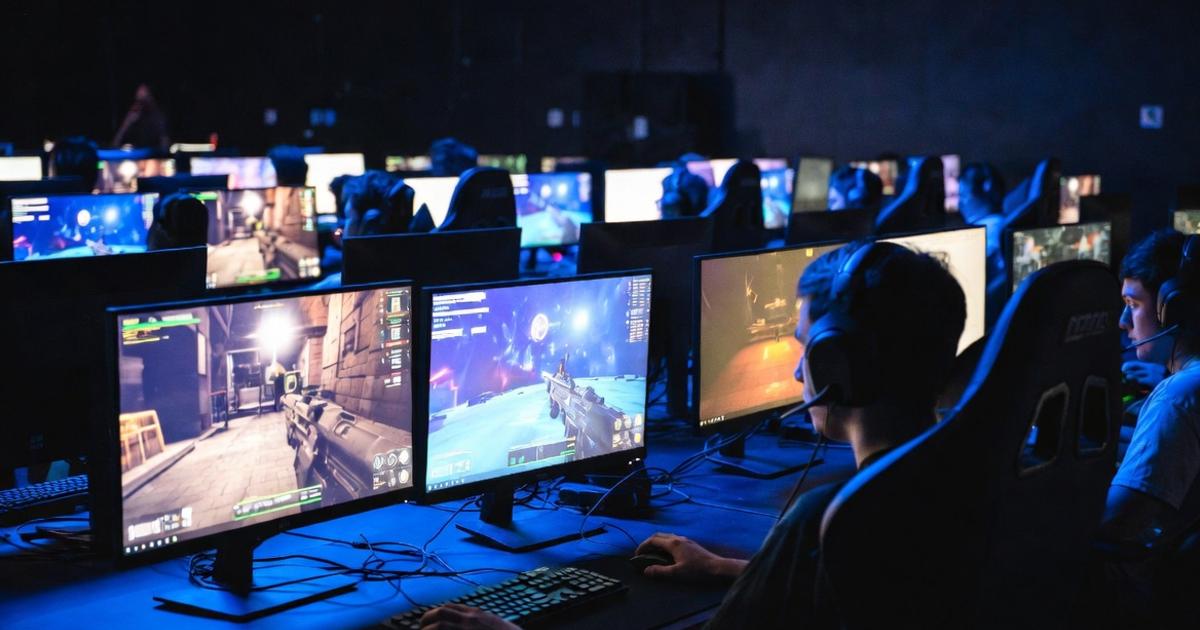
アームやデスクを買い替える余裕がない場合でも、身近なアイテムを使った「裏技」的な方法で揺れを軽減できることがあります。ここでは、物理の法則を利用して、モニターの振動を無理やり抑え込むDIY対策を紹介します。見た目よりも実用性を重視するゲーマーにおすすめの方法です。
デスクと壁の隙間にクッション材を挟む
先ほど「デスクを壁に寄せる」という対策を挙げましたが、さらに一歩進めて、デスクと壁の間に「物理的な支え」を作ります。ホームセンターなどで売られている厚手のウレタンスポンジや、耐震用のゴムブロック、あるいは100円ショップのジョイントマットを切ったものを、デスクと壁の間にぎゅっと押し込みます。
これにより、デスクが壁に対して「突っ張った」状態になり、タイピングやマウス操作による前後動を完璧にシャットアウトできます。これだけでも、モニターアームに伝わる初期振動が劇的に減るため、画面の揺れが驚くほど早く収まるようになります。壁に傷をつけたくない場合は、保護シートを貼ってから緩衝材を入れると良いでしょう。
また、アームのポール部分が壁に近い場合は、ポール自体を壁と接触させて固定してしまうという方法もあります。もちろん、完全に固定すると位置調整ができなくなりますが、ゲームをプレイする際の「定位置」が決まっているなら、その位置でポールを壁に支えさせることで、一本脚の不安定さを補うことができます。
複数のモニターを連結して一体化させる
デュアルモニター(2台設置)やトリプルモニター環境の方におすすめなのが、モニター同士を物理的に繋いでしまう方法です。モニターが単体で浮いていると、それぞれの重心がバラバラに揺れてしまいますが、隣り合うモニターの縁(ベゼル)を連結プレートや結束バンドなどで固定すると、全体が一つの大きな構造体となります。
これを「連結効果」と呼び、全体の質量が増えることで揺れの周期が長くなり、振動が収束しやすくなります。専用の連結パーツも販売されていますが、目立たない背面に強力な粘着テープやステー(金属の板)を貼るだけでも十分な効果が得られます。モニター同士が支え合う形になるため、1枚のアームにかかる負担も相対的に安定します。
ただし、この方法はアームの角度調整が制限されるというデメリットもあります。完全に固定してしまう前に、自分が普段使っているモニターの角度をしっかり決めておく必要があります。左右のモニターを少し内側に傾けて設置し、その頂点同士を固定するのが、構造的にも最も強固になる方法です。
デスクの足元に重りを置いて低重心化する
デスク全体の揺れを抑えるために、足元に重りを置いて重心を下げるのも有効な手段です。デスクが高い位置に重心(モニターやPC本体)がある「頭でっかち」な状態だと、わずかな振動でも大きく揺れてしまいます。デスクの下段に重い本を並べたり、ダンベルや砂袋などの重りを設置したりすることで、デスクの土台をどっしりとさせます。
特に、軽量なアルミ製デスクや、細い脚のデスクを使用している場合に効果が顕著です。デスクの脚を床に強く押し付ける力が働くため、フローリングとの微小な隙間によるガタつきも解消されます。重りを置くスペースがない場合は、デスクの棚に重い機材を集約させるだけでも重心バランスが改善されます。
ゲーミングPC本体をデスクの上に置いている場合は、あえて足元(床)に下ろすことでデスクの揺れが劇的に減ることがあります。PCのファンによる微振動も無視できない揺れの原因になるからです。
5. 長期的に揺れを防ぐためのメンテナンス習慣

モニターアームは一度設置して終わりではありません。日々使い続けるうちに、各部には想像以上のストレスがかかっています。特にeスポーツに打ち込んでいると、激しい動きがアームへの負担となり、徐々に安定性が失われていくことがあります。良い状態を長く保つためのメンテナンス術を身につけましょう。
定期的な増し締めの重要性
モニターアームが揺れる対策として、最も地味ですが最も効果的なのが、定期的な「増し締め(ましじめ)」です。金属同士が接しているネジ部分は、日々のモニター移動やデスクの振動によって、気づかないうちにわずかずつ緩んでいきます。数ヶ月に一度、付属の工具を使って緩みがないかチェックする習慣をつけましょう。
特にクランプ部分は要注意です。木製の天板は季節による湿度の変化でわずかに膨張・収縮します。これにより、最初はガッチリ固定されていたクランプが、ある日突然緩んでグラグラになることがあります。モニターアーム全体を揺らしてみて、根本から動く感覚があったら、すぐにクランプを締め直してください。
増し締めをする際は、モニターを支えながら行うか、一度モニターを外してから行うのが安全です。ネジが完全に馬鹿(なめる)になってしまうのを防ぐため、適切なサイズの工具を使い、無理な力をかけすぎないことも大切です。このメンテナンスを怠らなければ、アームの寿命も飛躍的に伸びることになります。
ケーブルの取り回しによる負荷軽減
意外と見落としがちなのが、映像ケーブルや電源ケーブルによる影響です。モニターから伸びる複数の太いケーブルが、ピーンと張った状態だったり、逆に重く垂れ下がっていたりすると、それがアームに対する「外力」として働きます。このテンション(張力)が、アームのバランスを崩し、揺れを助長する原因になります。
ケーブルには適度な「たわみ(余裕)」を持たせることが大切です。モニターを左右に動かしてもケーブルが引っ張られない長さを確保し、その上でアームに沿わせてガイドや結束バンドで綺麗にまとめましょう。ケーブルが一本の太い束として安定することで、アームの動きもスムーズになり、余計な振動が発生しにくくなります。
また、PC本体からモニターまでの距離が遠い場合、ケーブルの重さ自体がモニターを片側に引っ張る原因になります。ケーブルホルダーをデスクの裏側に設置して、ケーブルの重さをデスク側で支えるように工夫してください。モニターアームにかかる負担を純粋にモニターの自重だけに近づけるのが理想的です。
モニターアームの可動域を制限する
アームを最大限に伸ばした状態で使用すると、テコの原理によって根元にかかる負荷が最大になり、揺れやすくなります。もし可能であれば、アームを完全に伸ばし切るのではなく、少し折り曲げた「余裕のある状態」で設置するのがベストです。関節が曲がっている方が、振動を吸収・分散しやすいため、揺れの収束が早くなります。
どうしても遠くまで伸ばす必要がある場合は、アームの「回転軸」を自分の正面に持ってくるように配置を工夫してみてください。アームが横に長く伸びている状態よりも、前後方向に奥行きを使って配置している状態の方が、左右の揺れに対して強くなります。設置位置を数センチずらすだけで、体感できるほど安定性が変わることもあります。
モニターアームが揺れる対策まとめ:安定した環境でランク戦に挑もう

モニターアームが揺れる問題は、原因を一つずつ潰していけば必ず解決できます。まずはデスクの強度を確認し、必要であれば補強プレートを導入して土台を固めることから始めましょう。そして、アームの各関節やネジに緩みがないかチェックし、定期的なメンテナンスとして締め直しを行うことが大切です。
もし製品そのもののスペック不足を感じるなら、エルゴトロンなどの信頼性の高いブランドへの買い替えや、固定力の強いグロメット式への変更も視野に入れてください。また、デスクを壁に寄せたり、ケーブルの取り回しを整えたりといった日常のちょっとした工夫も、安定した視界を確保するためには非常に有効です。
eスポーツにおいて、画面の安定感はプレイヤーのメンタルと直結します。揺れのない快適なモニター環境を整えることで、余計なストレスから解放され、本来のプレイスキルを存分に発揮できるようになります。今回ご紹介した対策を実践して、自分だけの最高のゲーミングデスクを完成させ、勝利を掴み取りましょう。